Что приходит в чат
Какие заявки и звонки Kvality присылает в группу Telegram или чат MAX, как убрать из чата лишние звонки, настроить кнопки оценки, показать UTM-метки, оставить комментарий и повторить уведомление.
Когда группа Telegram или чат MAX подключены, Kvality присылает туда карточки заявок и звонков. Что именно приходит и какие кнопки видны, настраивается в проекте.
Где настраивается
| Что | Где |
|---|---|
| Подключить или отвязать чат | Настройки → «Чаты» |
| Кнопки и строки в карточке заявки | Настройки → «Заявки» → «Карточка» — см. ниже |
| Уходит ли AI-оценка заявки в Метрику | Настройки → «Заявки» → «Настройки» → «AI-оценка» |
| Кнопки и строки в карточке звонка | Настройки → «Звонки» → «Карточка» — см. ниже |
| Какие звонки приходят в чат | Настройки → «Звонки» → «Интеграция» — блоки ниже |
| Напоминания об оплате в личные сообщения | «План и баланс» → колокольчик — см. «Напоминания» |
Чаты общие: в подключённую группу Telegram или чат MAX приходят и заявки, и звонки, и напоминания об оплате.
Заявки
В чат приходит каждая новая заявка с сайта. Под карточкой:
- кнопки вердикта «Целевой», «Думает», «Нецелевой»;
- «💬 Оставить комментарий» — см. ниже;
- «AI Анализ» — подробный разбор заявки;
- «Отменить цель …» — если подключена Метрика и цель ещё не ушла.
Лишние кнопки и строки можно скрыть в разделе «Заявки» → «Карточка» — см. «Карточка заявки».
Карточка заявки
В разделе Настройки → «Заявки» → «Карточка» выбирается, что будет в карточке заявки в чате:
- «Кнопки оценки лида» — какие из кнопок «Целевой», «Думает», «Нецелевой» показывать. Хотя бы одна остаётся;
- «Кнопки под карточкой» — «Оставить комментарий», «AI Анализ», «Отменить цель»;
- «Что показывать в карточке» — строки «Доверие и интерес», «Из чего сложился интерес», «Теги», «Под запрос», «Признаки бота», блок «Отправка в Метрику», ссылки «Открыть заявку» и «Смотреть сессию», UTM-метки и данные формы. UTM-метки и данные формы скрываются и в кабинете. «Из чего сложился интерес» — пять признаков интереса (вернулся, изучал сайт, читал, аккуратность, готовность к контакту) с оценкой точками ●●○ и коротким фактом; по умолчанию выключен, у заявок, которые AI считает ботом, его нет.
Уходит ли оценка AI в Метрику сама, выбирается рядом — в «Заявки» → «Настройки», см. ниже.
Каждый переключатель сохраняется сразу. Выключенное пропадёт из новых карточек и из тех, что обновятся после оценки, — уже пришедшие сообщения не меняются.
Рядом с настройками — превью: пример заявки так, как он придёт в чат. Сверху можно переключить Telegram или MAX. Превью меняется сразу при каждом переключении. На телефоне превью открывается кнопкой «Превью карточки».
AI-оценка только подсказкой
По умолчанию AI оценивает заявку, и цель по поведению (например, «Горячий лид») уходит в Метрику сама. Если выключить «Отправлять AI-цель в Метрику», AI-оценка останется подсказкой в карточке, а в Метрику уйдёт только вердикт менеджера — кнопками в чате или в кабинете. В блоке «Отправка в метрику» цель по поведению будет со статусом «Не отправляется» и пояснением «Ручной режим». Цели, которые уже записаны, не меняются.
Если подписка закончилась, вместо карточки придёт короткое сообщение «Новая заявка — 💳 Нужна оплата» с телефоном. Анализ запустится сам после продления — см. «План и баланс».
Звонки
По умолчанию в чат приходит каждый звонок из телефонии. Под карточкой звонка — кнопки вердикта, «AI Анализ», «Расшифровка», «💬 Оставить комментарий» — см. ниже — и «Отменить цель …», пока цель не ушла в Метрику.
Если включены «UTM-метки» карточки звонка, в ней есть блок «🔍 UTM»: метки, которые передала телефония, а если она их не передала — метки визита на сайт, с которого позвонили (вместе с yclid и другими идентификаторами клика).
Когда включена AI-расшифровка, в разделе «Звонки» → «Интеграция» можно убрать из чата лишние звонки — они останутся в кабинете.
Карточка звонка
В разделе Настройки → «Звонки» → «Карточка» выбирается, что будет в карточке звонка в чате. Эти настройки свои у звонка и не зависят от карточки заявки:
- «Кнопки оценки звонка» — какие из кнопок «Целевой», «Думает», «Нецелевой» показывать в чате и в карточке звонка в кабинете. Хотя бы одна остаётся;
- «Кнопки под карточкой» — «Оставить комментарий», «AI Анализ», «Расшифровка», «Отменить цель»;
- «Что показывать в карточке» — строки «Сервис», UTM-метки, «AI-анализ» (качество, суть разговора и итог), блок «Отправка в Метрику», ссылки «Запись разговора» и «Открыть звонок».
Пока карточку звонка не меняли, кнопки оценки и UTM-метки в ней такие же, как были у заявки. После первого изменения у звонка свои настройки.
Как и у заявки, каждый переключатель сохраняется сразу, выключенное пропадёт из новых карточек и из тех, что обновятся после оценки. Рядом — превью: пример звонка так, как он придёт в Telegram или MAX.
Звонки не по условиям анализа
В блоке «Какие звонки анализировать» выберите «По условиям» и включите «Не отправлять в чат неподходящие звонки». Звонки, которые не подошли под UTM-условия, в чат не придут.
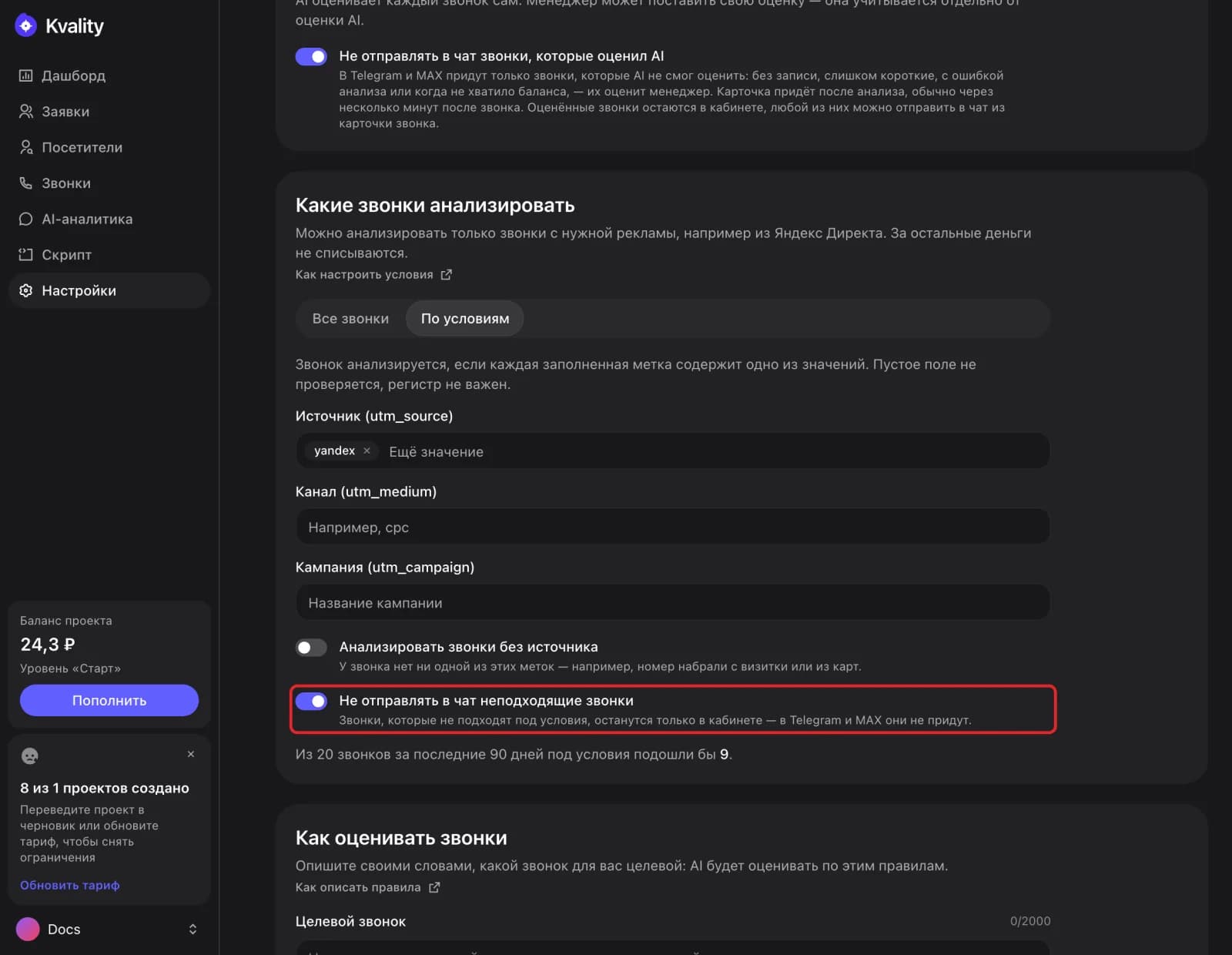
Подробнее об условиях — «Какие звонки анализировать».
Звонки, которые оценил AI
В блоке «Кто оценивает звонки» при режиме «Оценивает AI» включите «Не отправлять в чат звонки, которые оценил AI». В чат придут только звонки, которые AI оценить не смог, — их оценит менеджер:
- без записи разговора или недозвон;
- слишком короткий разговор;
- анализ не удался;
- не хватило баланса на анализ.
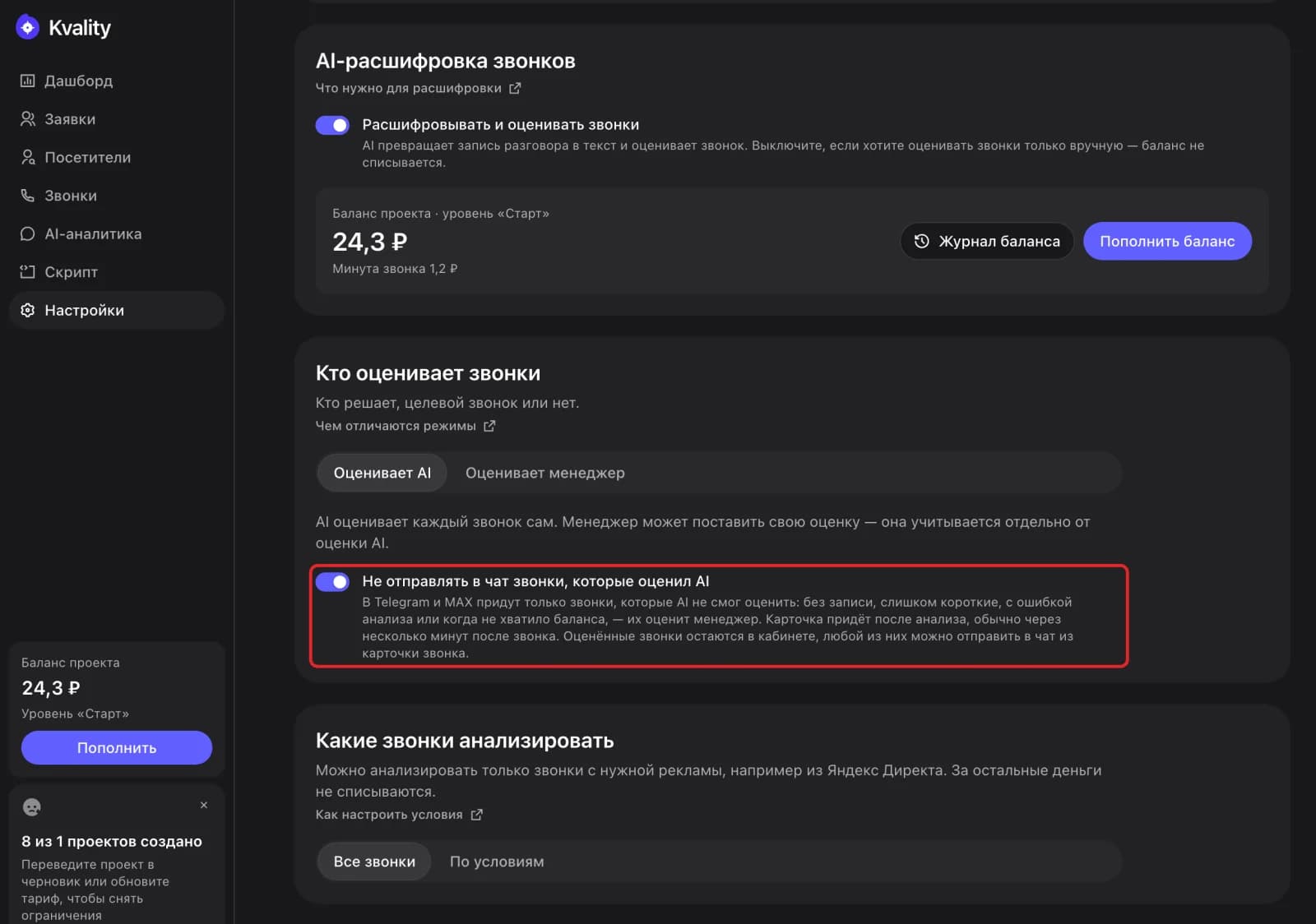
Карточка такого звонка приходит после анализа, обычно через несколько минут после звонка. Подробнее о режимах — «Кто ставит оценку».
Отправить звонок вручную
Любой звонок, который не пришёл в чат, можно отправить из его карточки кнопкой «Повторить уведомление в Telegram» (или в MAX). Перед отправкой проверьте чат: если прошлая отправка прервалась, карточка может прийти второй раз.
Комментарий к заявке
Менеджер может оставить комментарий к заявке прямо из чата:
- Нажмите «💬 Оставить комментарий» под карточкой заявки.
- Бот попросит: «Напишите комментарий к заявке ответом на это сообщение».
- Ответьте на это сообщение бота текстом комментария.
Комментарий появится в карточке в чате (строка «💬 Комментарий») и в карточке заявки в кабинете. Кнопка сменится на «✏️ Изменить комментарий» — так же можно поправить текст.
- Бот ждёт ответ только от того, кто нажал кнопку, и не дольше часа.
- Передумали — нажмите кнопку ещё раз, бот ответит «Хорошо, без комментария».
- В карточке в чате видны первые 500 символов, целиком комментарий — в кабинете.
Комментарий к звонку
Комментарий к звонку оставляется так же, как к заявке: кнопка «💬 Оставить комментарий» под карточкой звонка, бот попросит «Напишите комментарий к звонку ответом на это сообщение», ответьте ему текстом комментария.
Комментарий появится в карточке звонка в чате и в карточке звонка в кабинете, кнопка сменится на «✏️ Изменить комментарий». Оценку звонка комментарий не меняет.
Остались вопросы?
Напишите в поддержку: @kval_support.