Уведомления в Telegram и MAX
Как получать заявки и звонки Kvality в группу Telegram или чат MAX: что приходит в карточке и что делают кнопки «Целевой», «Думает», «Нецелевой», «AI Анализ», «Расшифровка».
Kvality присылает каждую новую заявку и звонок в группу Telegram или чат MAX. Менеджер видит оценку сразу и может поставить свой вердикт кнопкой, не заходя в кабинет.
Как подключить
Подключение делается в проекте: Настройки → вкладка «Чаты». Там два блока — Telegram и MAX, их можно подключить оба.
Шаги одинаковые: добавить бота в группу, разрешить ему писать и отправить в группу команду /link … из кабинета.
Какие заявки и звонки приходят в чат и как убрать лишние — см. «Что приходит в чат».
Что приходит в группу
Заявка
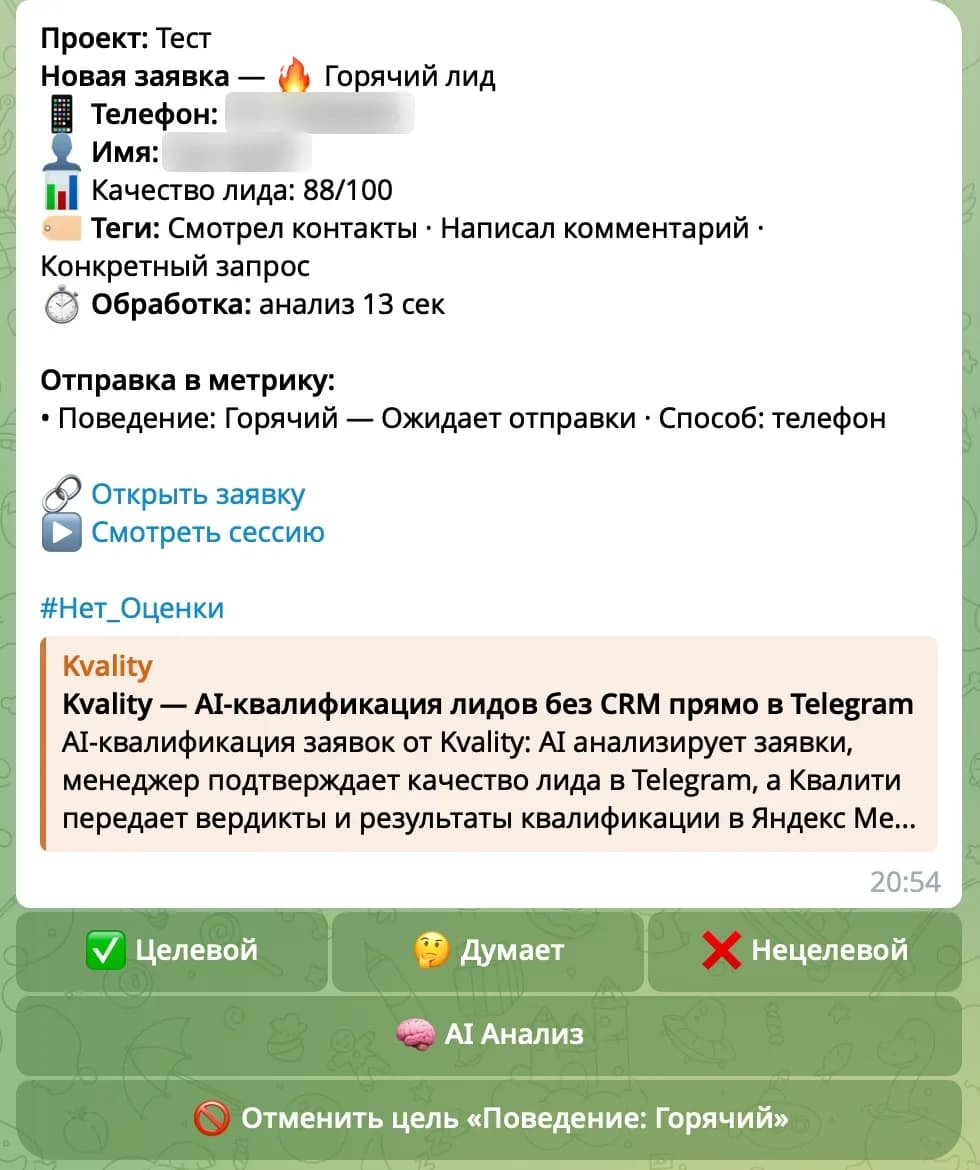
В карточке заявки:
- проект и вердикт — например, «🔥 Горячий лид»;
- телефон и имя;
- качество лида от 0 до 100 и теги — например, «Несколько заходов», «Долго изучал»;
- отправка в Метрику — какая цель уйдёт и в каком статусе;
- ссылки «Открыть заявку» и «Смотреть сессию» — переход в кабинет и к записи визита;
- хештег оценки, например
#Нет_Оценки— по нему удобно искать заявки без вердикта.
Звонок
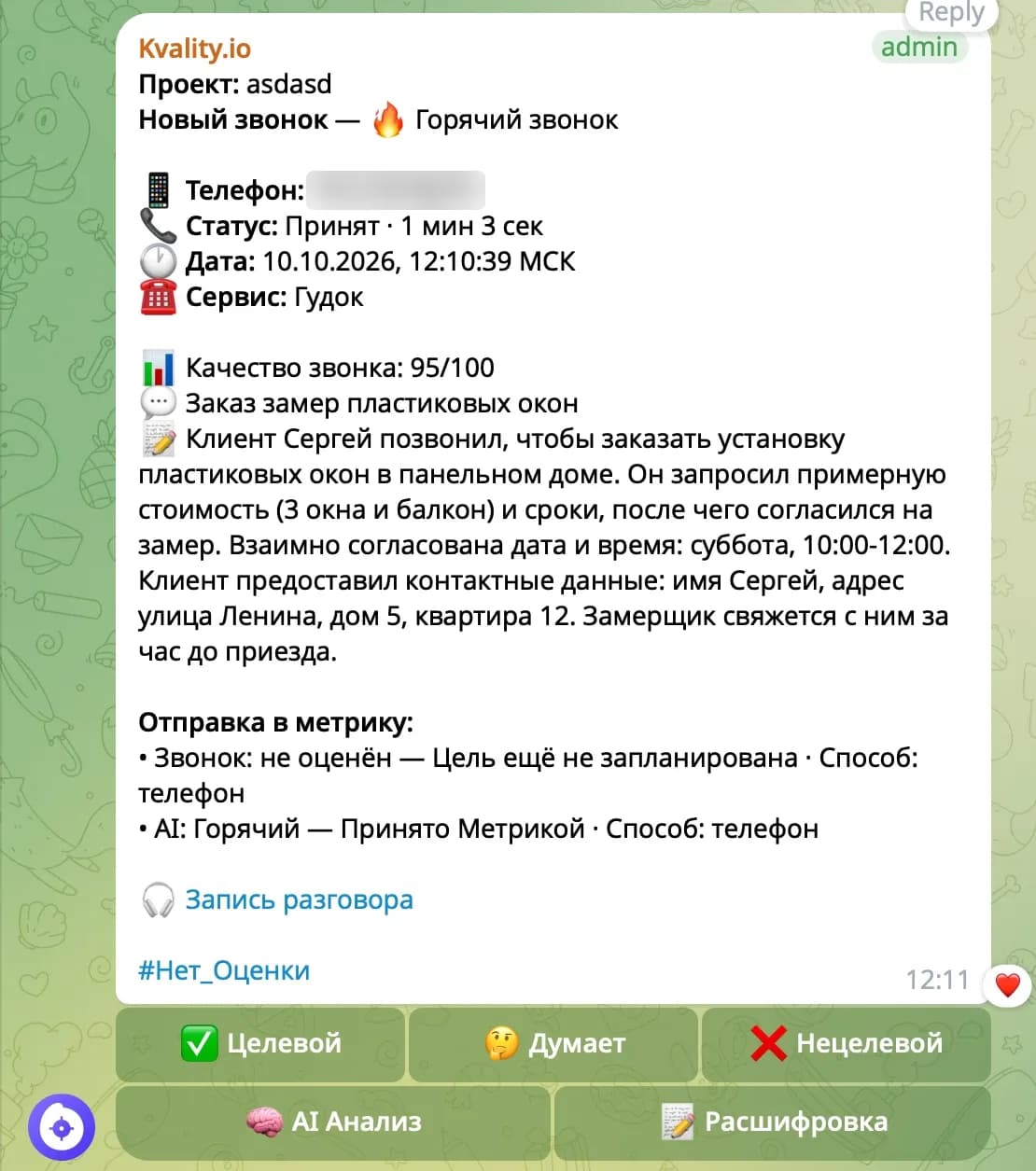
В карточке звонка — телефон, статус и длительность, дата, сервис телефонии, качество звонка, краткое содержание разговора, отправка в Метрику и ссылка «Запись разговора».
Кнопки под карточкой
| Кнопка | Что делает |
|---|---|
| Целевой / Думает / Нецелевой | Ваш вердикт — тот же, что в карточке заявки или звонка в кабинете |
| 💬 Оставить комментарий | Комментарий к заявке ответом боту — виден и в чате, и в кабинете |
| AI Анализ | Подробный разбор от AI: что нормально, что подозрительно, что делать |
| Расшифровка | Текст разговора (у звонков) |
| Отменить цель … | Отменяет цель, которая ещё не ушла в Метрику |
Вердикт из мессенджера сразу виден в кабинете и уходит в Метрику так же, как вердикт из кабинета.
Какие кнопки и строки показывать в карточке заявки, настраивается в разделе Настройки → «Заявки» → «Карточка» — там же превью карточки, а карточки звонка — в «Звонки» → «Карточка», см. «Карточка заявки». Как оставить комментарий — в разделе «Комментарий к заявке».
Остались вопросы?
Напишите в поддержку: @kval_support.