Карточка заявки
Карточка заявки в Kvality: данные заявки и посетителя, запись сессии, AI-анализ поведения, отправка целей в Яндекс.Метрику и ваш вердикт.
Как открыть
На вкладке «Заявки» нажмите на значок глаза в строке — справа откроется карточка.
Что в карточке
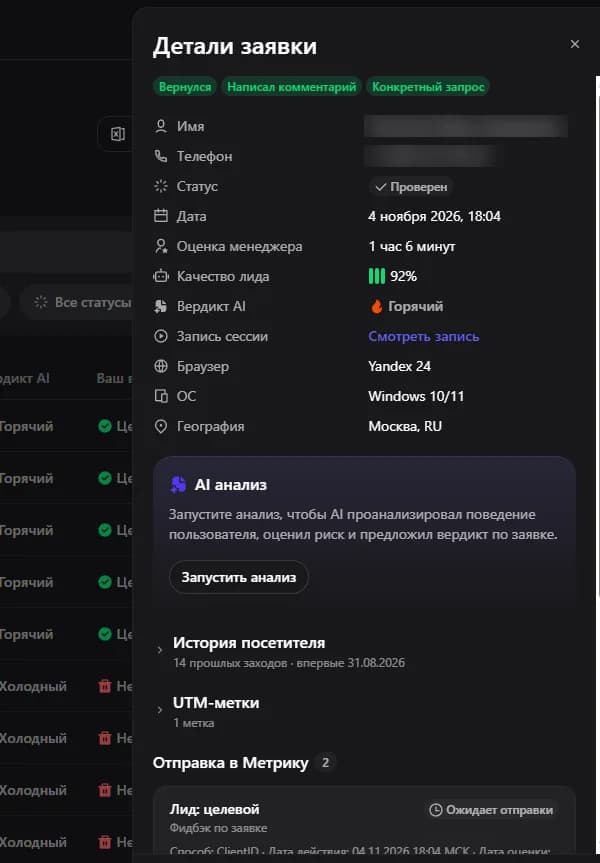
Сверху — зелёные метки о поведении посетителя, например «Вернулся», «Написал комментарий», «Конкретный запрос». Ниже:
- имя и телефон;
- статус и дата;
- оценка менеджера — через сколько после заявки менеджер поставил вердикт;
- качество лида — AI-оценка в процентах, и вердикт AI;
- доверие — человек, сомнительно или бот, и почему так решил AI;
- интерес — высокий, средний или низкий, и из чего он сложился: вернулся ли посетитель, изучал ли сайт, что написал в форме;
- запись сессии — ссылка «Смотреть запись»;
- браузер, ОС и география.
Ссылка «Смотреть запись» открывает запись визита: как человек вёл себя на сайте перед заявкой.
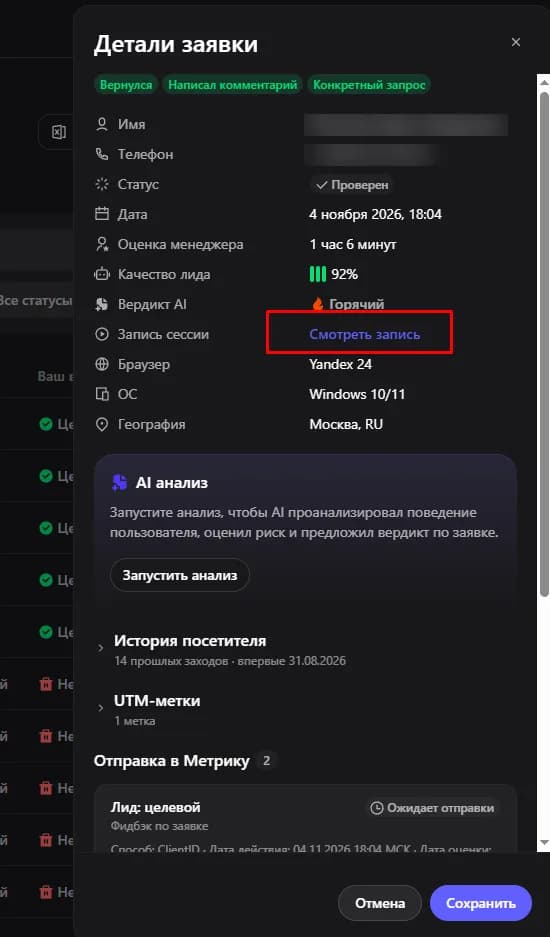
Ниже — два раскрывающихся блока: «История посетителя» (сколько раз он заходил раньше и когда впервые) и «UTM-метки».
Комментарий
В блоке «Комментарий» менеджер пишет, что помогло решению: о чём договорились с клиентом, какой следующий шаг. Напишите текст и нажмите «Сохранить» или Cmd+Enter (Ctrl+Enter в Windows). «Отменить» возвращает прежний текст.
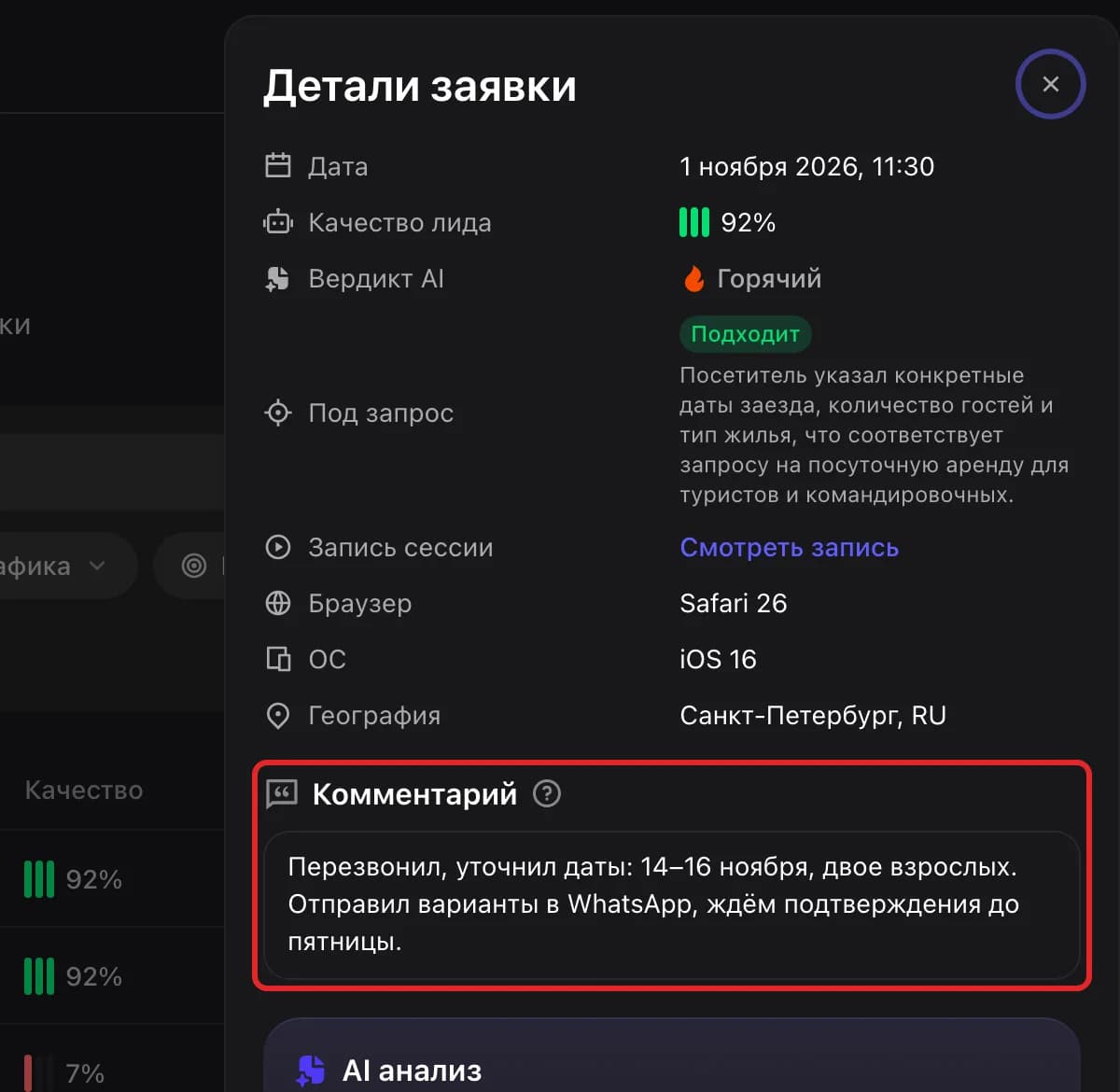
- До 2000 символов, можно в несколько строк.
- Комментарий сохраняется и кнопкой «Сохранить» внизу карточки вместе с вердиктом.
- Если у вас доступ только на просмотр, комментарий виден, но изменить его нельзя. Длинный текст свёрнут — нажмите «Показать полностью».
Комментарий можно оставить и из Telegram или MAX — кнопкой «💬 Оставить комментарий» под карточкой заявки, см. «Что приходит в чат».
AI-анализ
Блок «AI анализ» разбирает поведение посетителя, оценивает риск и предлагает вердикт. Нажмите «Запустить анализ».
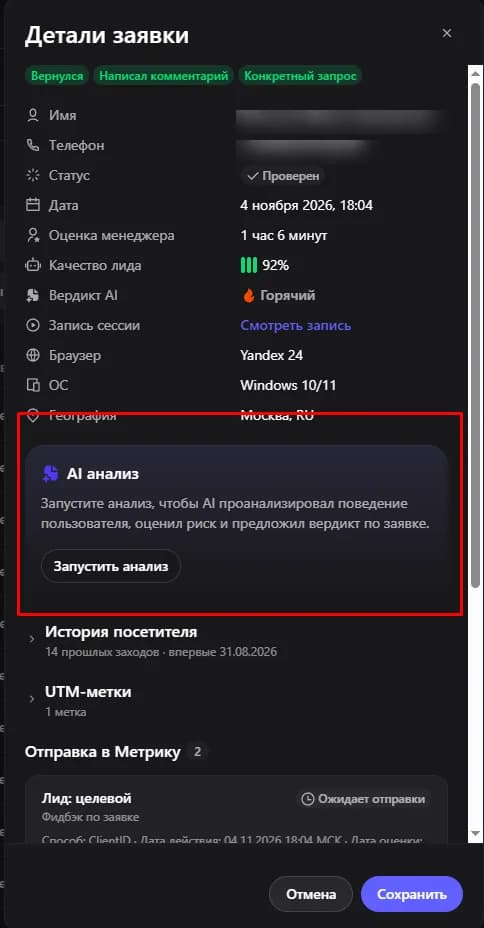
Пока анализ идёт, видно шаги: Kvality читает метрики сессии, смотрит заходы посетителя и ленту каждого захода.
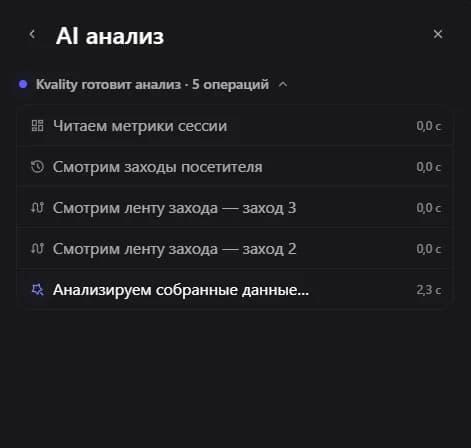
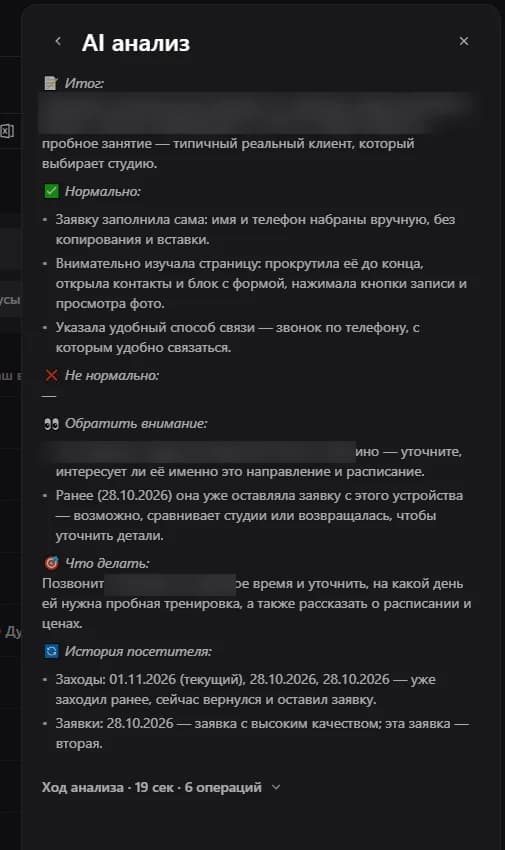
Готовый разбор:
- Итог — кто посетитель и что делал на сайте;
- Нормально — что похоже на поведение реального клиента;
- Не нормально — подозрительные признаки, если есть;
- Обратить внимание — что учесть в разговоре с клиентом;
- Что делать — следующий шаг;
- История посетителя — прошлые заходы и заявки.
AI-анализ заявок с форм входит в тариф и не списывается с баланса. У повторных заявок анализа нет.
Отправка в Метрику
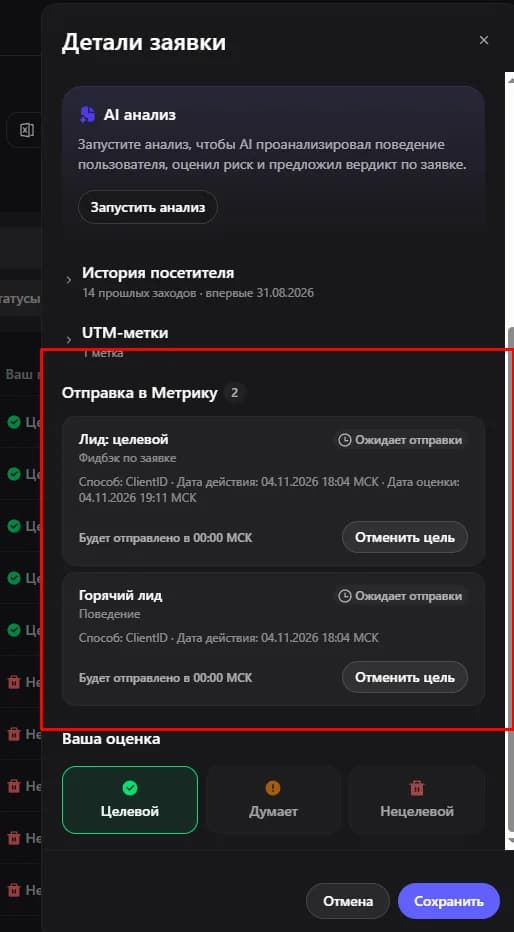
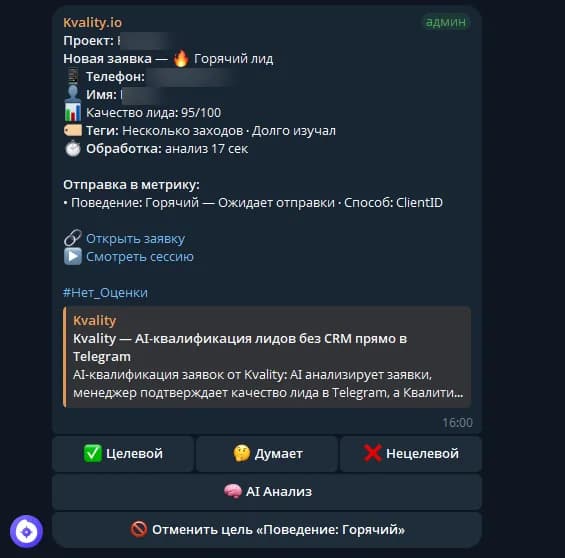
Блок «Отправка в Метрику» показывает цели, которые уйдут по этой заявке — например, «Лид: целевой» (по вашему вердикту) и «Горячий лид» (по поведению). У каждой цели:
- статус — например, «Ожидает отправки»;
- способ передачи (ClientID), дата действия и дата оценки;
- когда цель уйдёт — например, «Будет отправлено в 00:00 МСК»;
- кнопка «Отменить цель» — если цель не нужно отправлять.
Если в разделе Настройки → «Заявки» → «Настройки» выключено «Отправлять AI-цель в Метрику», цель по поведению не уходит: у неё статус «Не отправляется» с пояснением «Ручной режим», а в Метрику уходит только ваш вердикт. Подробнее — «AI-оценка только подсказкой».
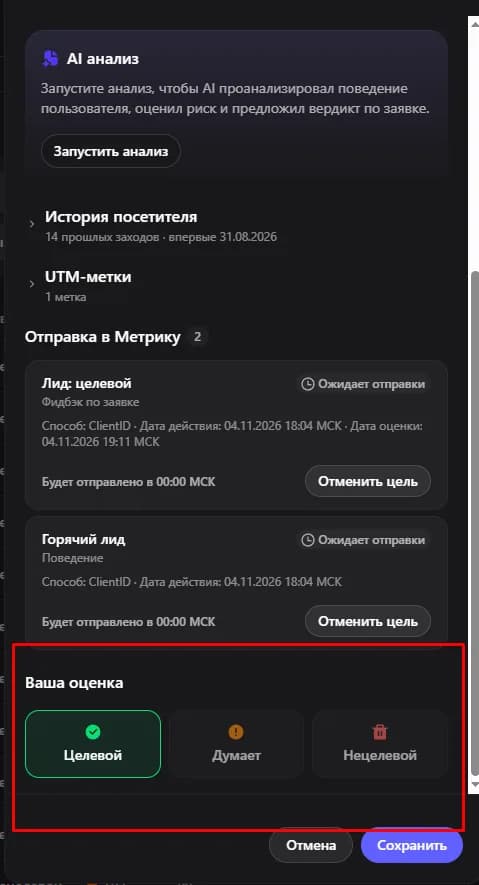
Ваш вердикт
Внизу три кнопки: «Целевой», «Думает», «Нецелевой». Выберите и нажмите «Сохранить». Вердикт появится в колонке «Ваш вердикт», а если Метрика подключена — уйдёт туда целью.
Вердикт из Telegram или MAX
Если подключены уведомления, заявка приходит в чат карточкой. Под ней те же кнопки вердикта, «Оставить комментарий», «AI Анализ» и «Отменить цель» — менеджер работает с заявкой, не заходя в кабинет.
Остались вопросы?
Напишите в поддержку: @kval_support.