Создание проекта
Как создать проект в Kvality: название и адрес сайта, платформа, категория и специализация, «Кого вы ждёте», ID счётчика и OAuth-токен Яндекс.Метрики, привязка Telegram, черновики и переключение между проектами.
Чтобы Kvality начал оценивать заявки с сайта, создайте проект и установите скрипт. Это занимает 10–15 минут.
С чего начать
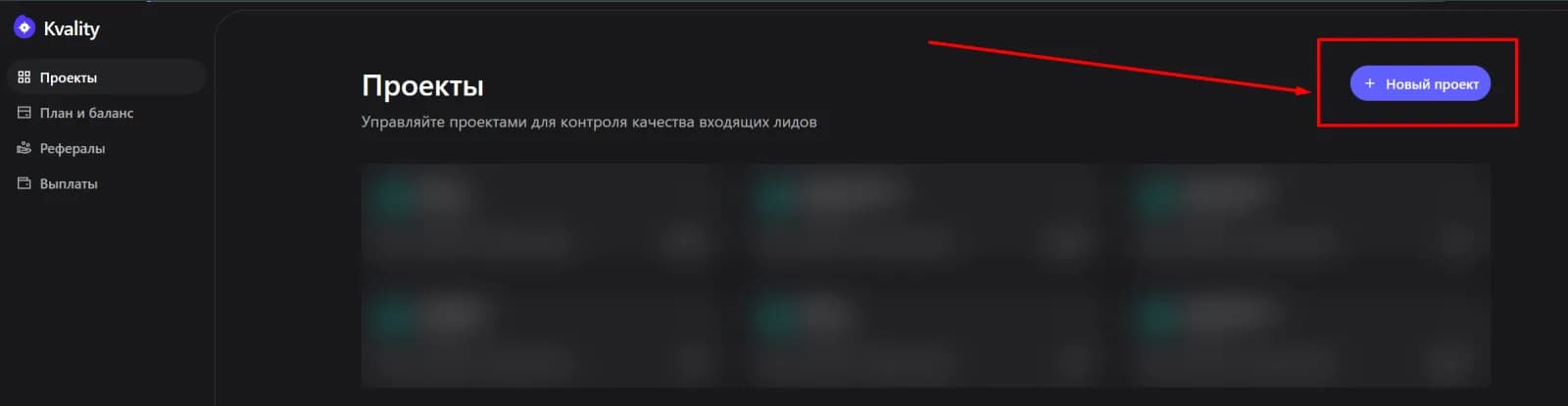
Откройте раздел «Проекты» и нажмите «+ Новый проект» в правом верхнем углу. Откроется окно «Создание проекта» из трёх шагов: данные проекта, Яндекс Метрика, Telegram.
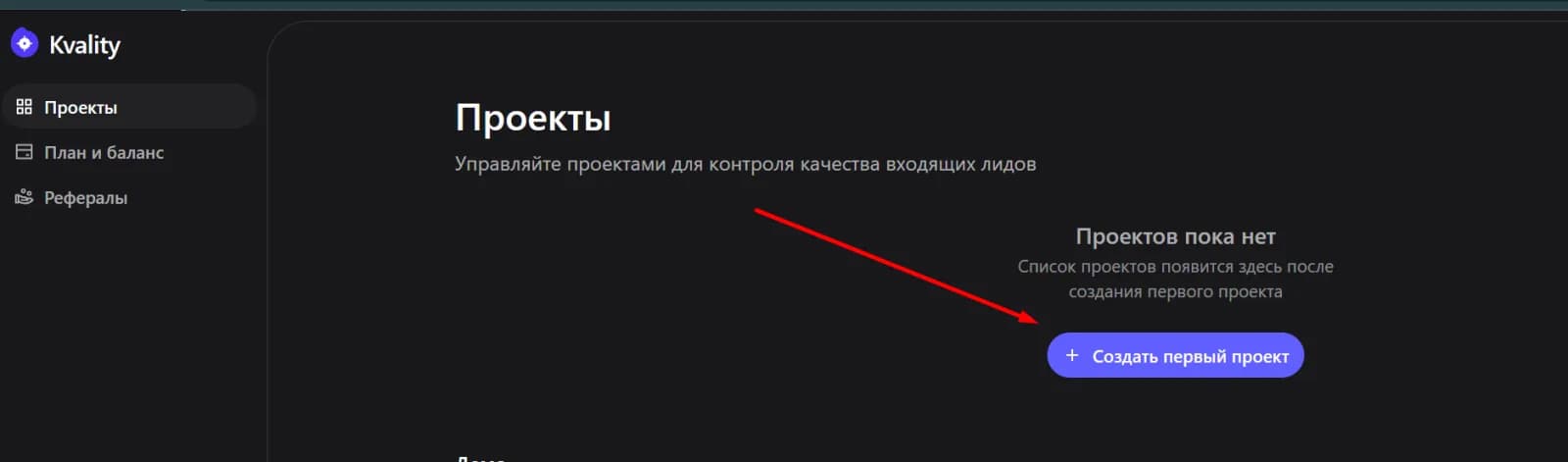
Если это ваш первый проект, список пуст: вместо кнопки в углу будет надпись «Проектов пока нет» и кнопка «Создать первый проект».
Шаг 1 из 3. Данные проекта
Обязательные поля отмечены красной звёздочкой.
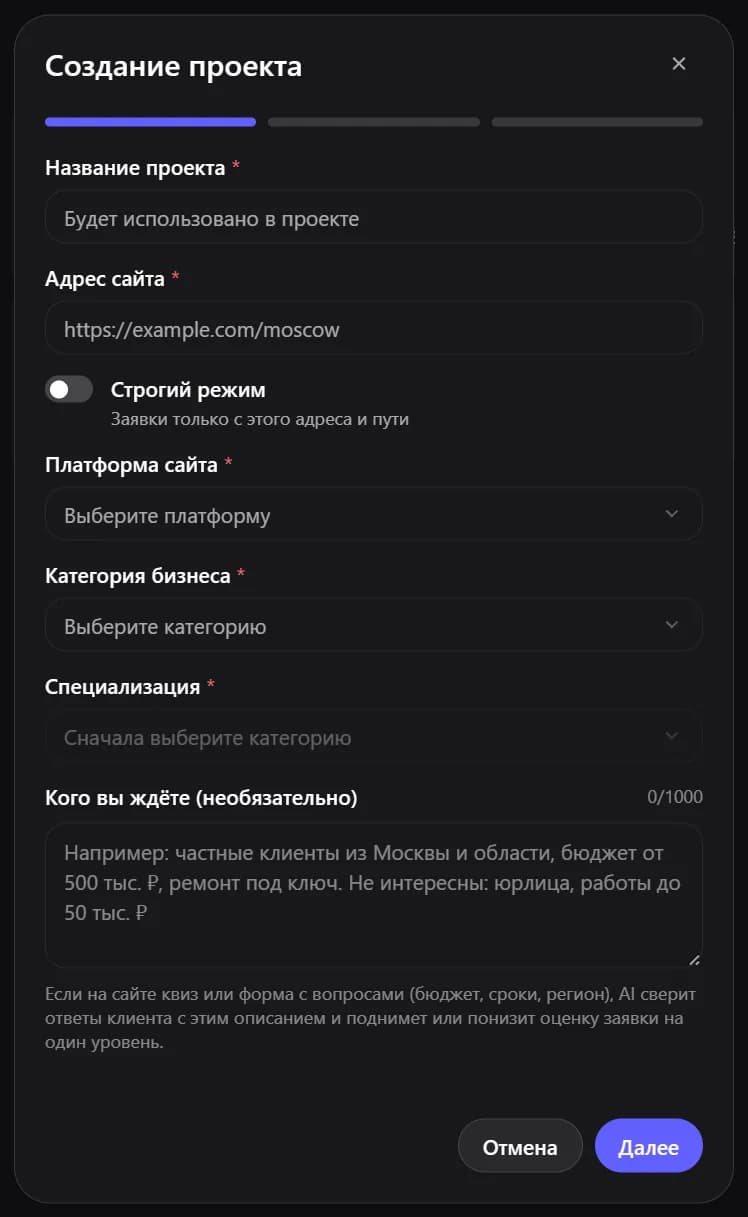
- Название проекта — любое, под ним проект будет виден в кабинете.
- Адрес сайта — адрес страницы, с которой придут заявки, например
https://example.com/moscow. - Строгий режим — «Заявки только с этого адреса и пути». Подробнее — в разделе «Скрипт».
- Платформа сайта — на чём сделан сайт.
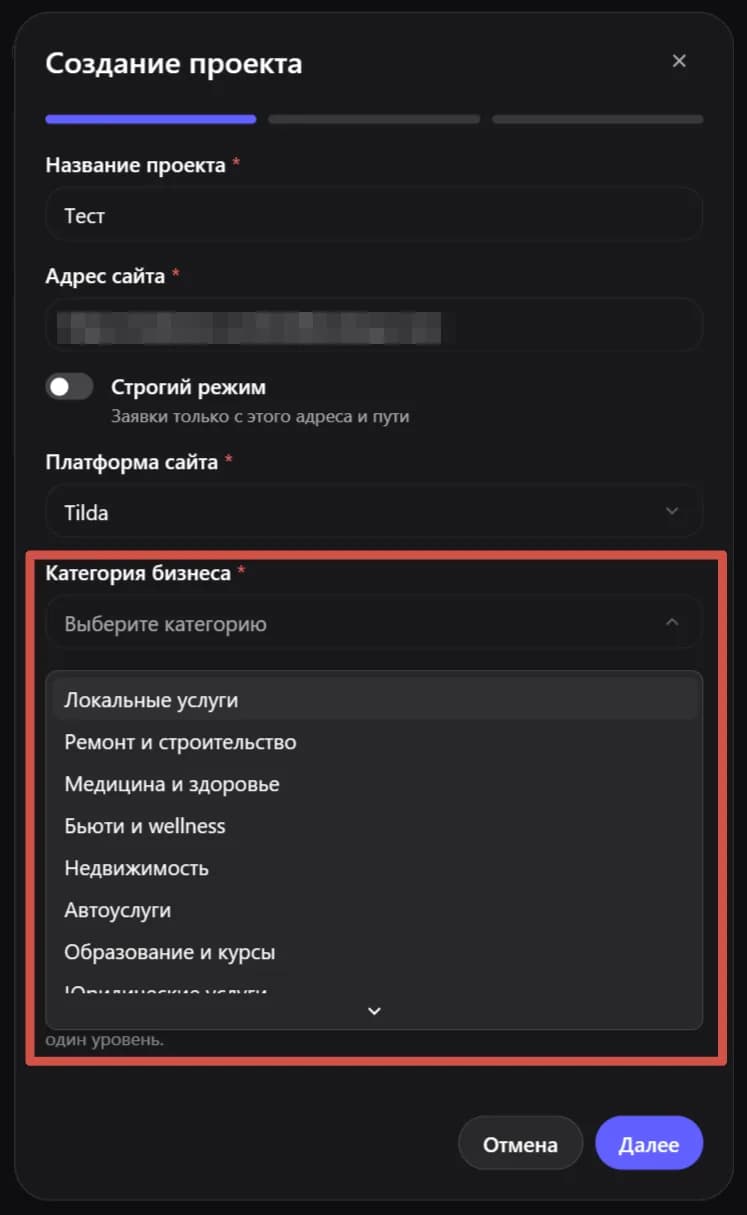
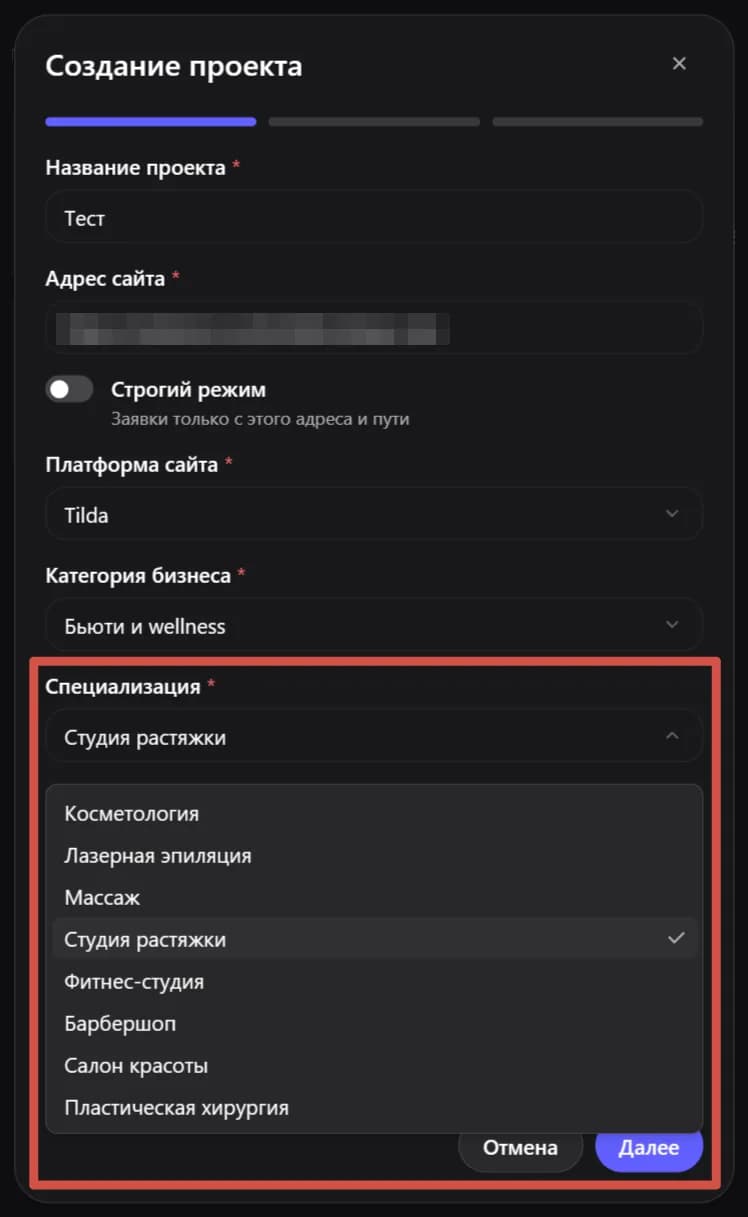
- Категория бизнеса и Специализация — список специализаций появляется после выбора категории.
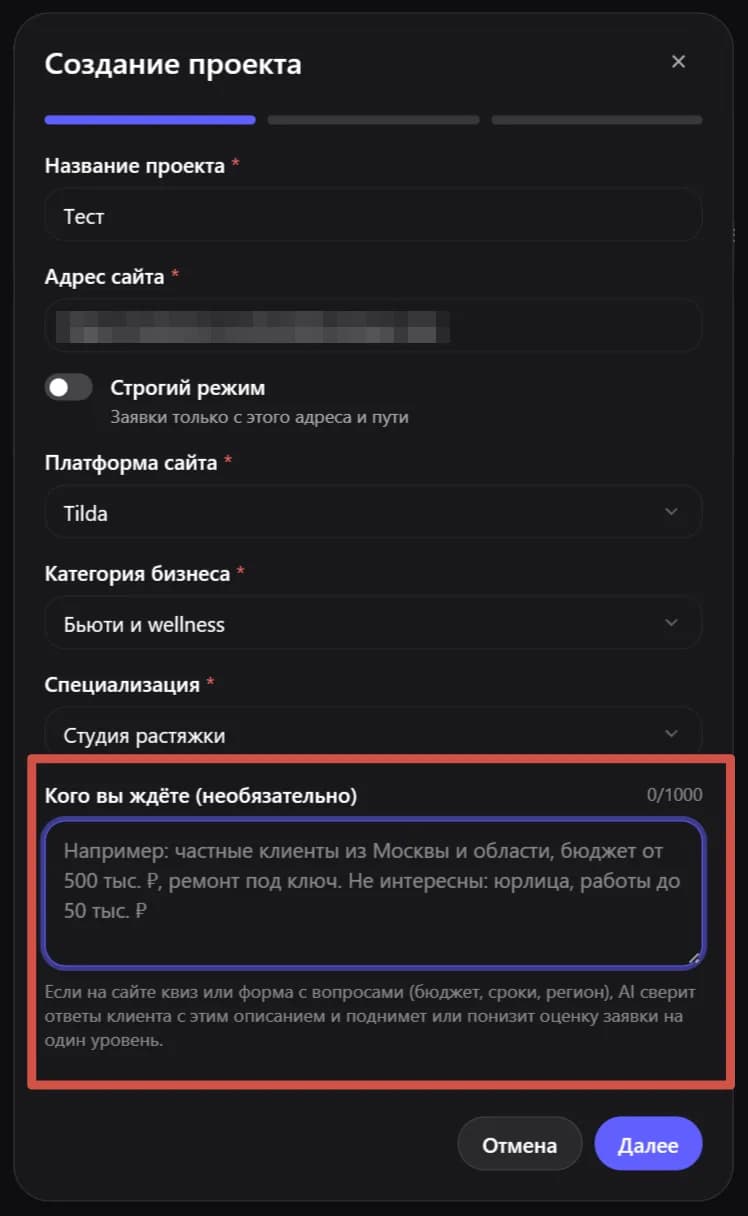
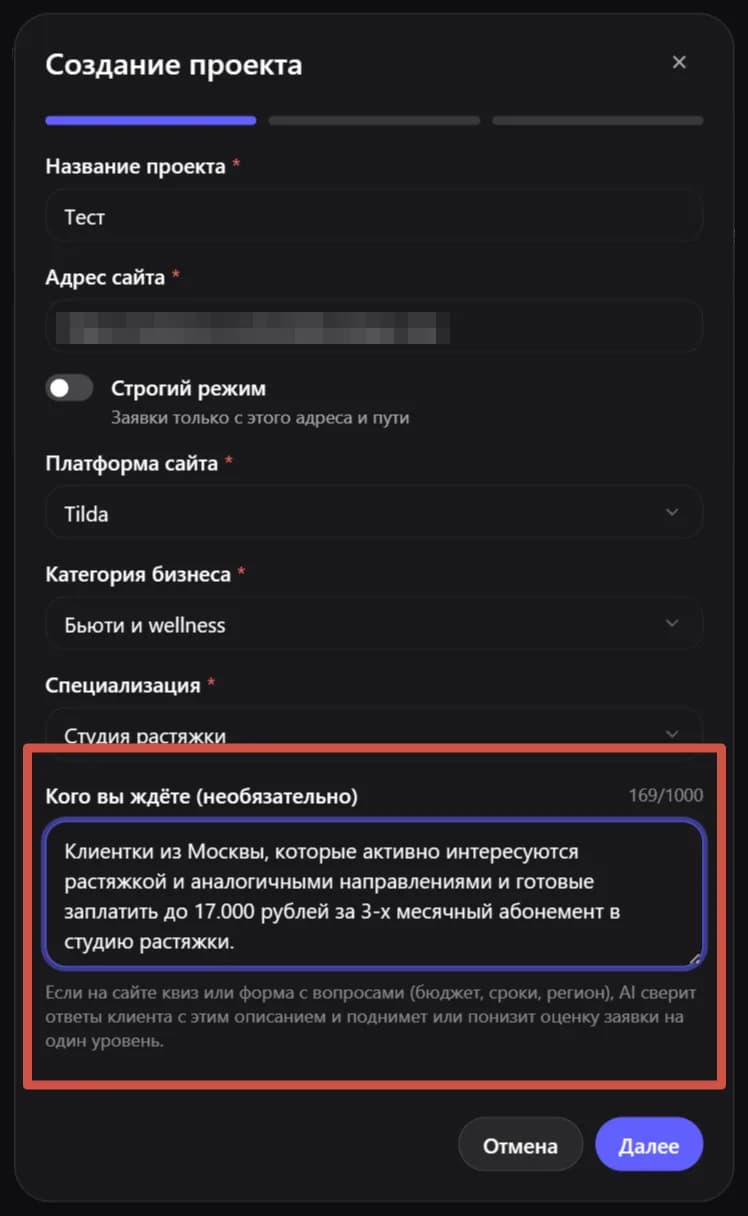
- Кого вы ждёте — необязательное поле, до 1000 символов. Пригодится, если перед отправкой заявки клиент отвечает на вопросы квиза или пишет комментарий: опишите, какого клиента вы ждёте — с каким бюджетом, задачей или потребностью. Например: «нужен ремонт квартиры под ключ, бюджет от 500 тыс. ₽». Подробнее — ниже.
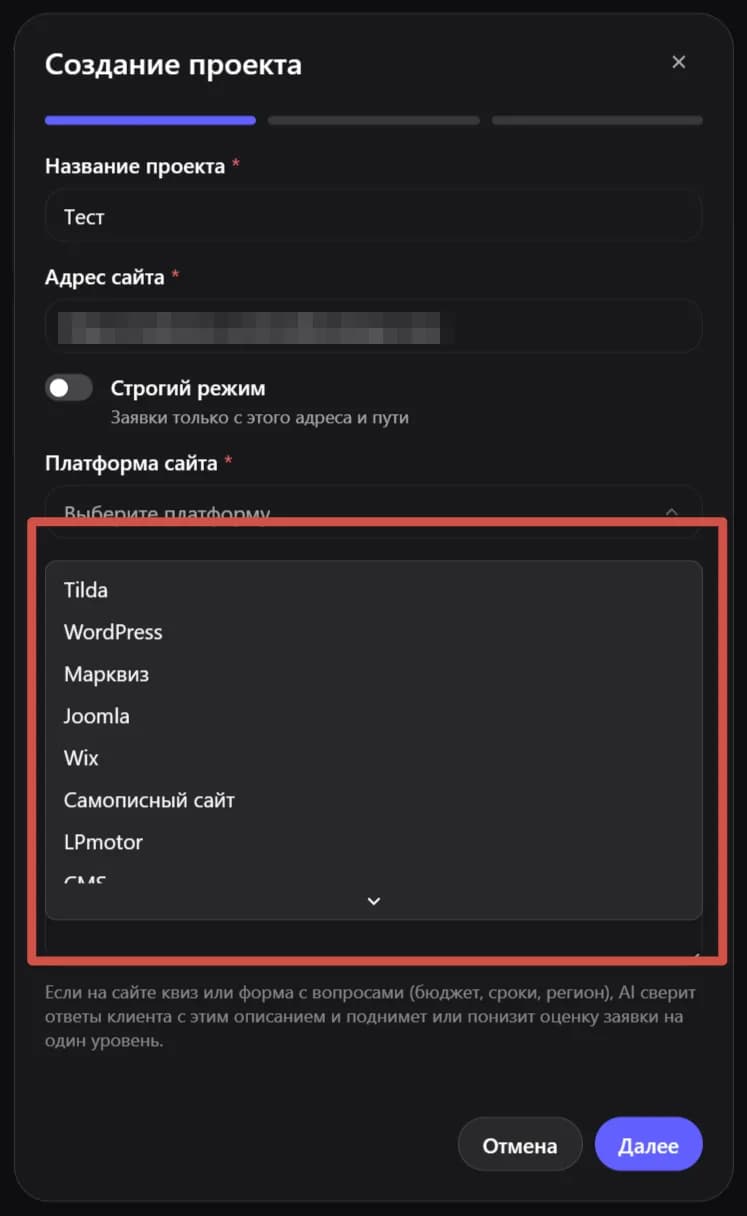
Платформа сайта
Укажите, на чём сделан сайт. Так мы будем понимать, как устроен ваш проект, и при ошибках сможем быстрее их исправить.
Категория и специализация
Выберите, чем занимается ваш бизнес: сначала категорию (например, «Бьюти и wellness»), потом специализацию (например, «Студия растяжки»). AI использует это, чтобы понимать, какой у вас бизнес, и точнее оценивать заявки.
Кого вы ждёте
Описание вашего идеального клиента. Если на сайте есть квиз, форма с вопросами (бюджет, сроки, регион) или поле для комментария, AI сверит ответы клиента с этим описанием и поднимет или понизит оценку заявки на один уровень.
Пишите конкретно: кто клиент, откуда, на какой бюджет, кто неинтересен. Например: «частные клиенты из Москвы и области, бюджет от 500 тыс. ₽, ремонт под ключ. Не интересны: юрлица, работы до 50 тыс. ₽».
Когда всё заполнено, нажмите «Далее».
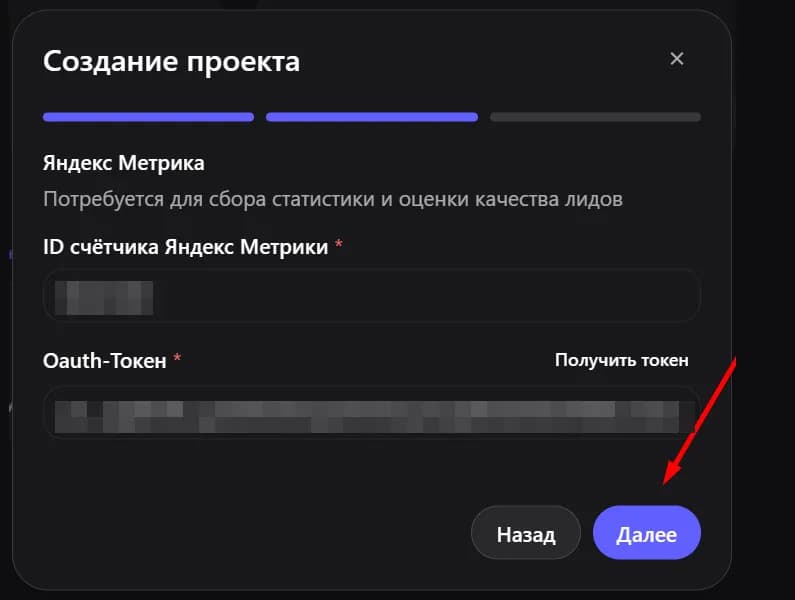
Шаг 2 из 3. Яндекс Метрика
Метрика нужна, чтобы Kvality передавал в неё результаты оценки заявок. Заполните два поля: ID счётчика Яндекс Метрики и OAuth-токен.
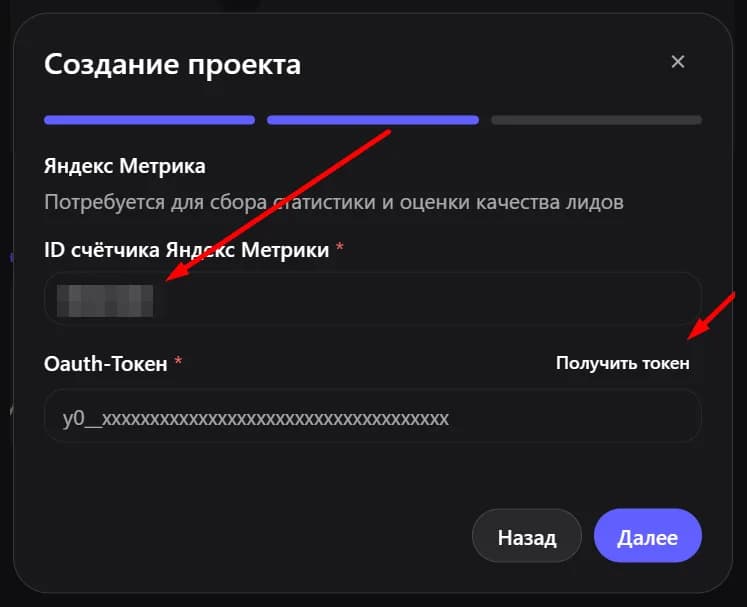
ID счётчика возьмите в самой Метрике. Токен можно получить прямо отсюда:
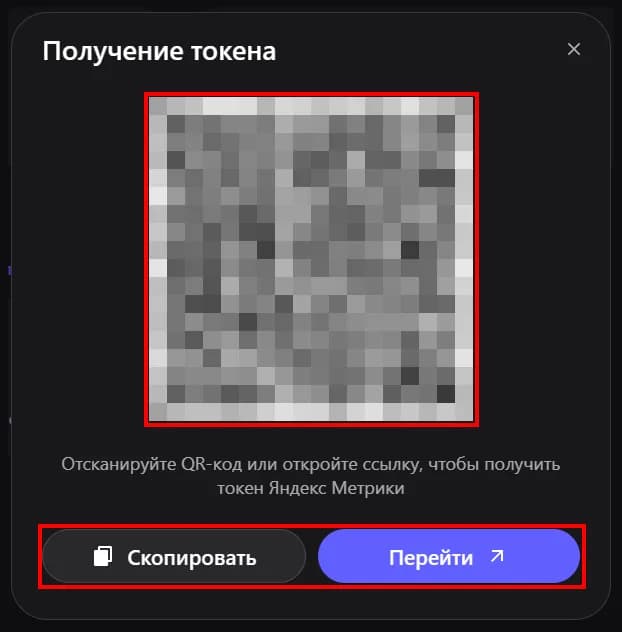
- Нажмите «Получить токен» над полем токена.
- Откроется окно «Получение токена» с QR-кодом. Отсканируйте его телефоном или нажмите «Перейти» («Скопировать» копирует ссылку).
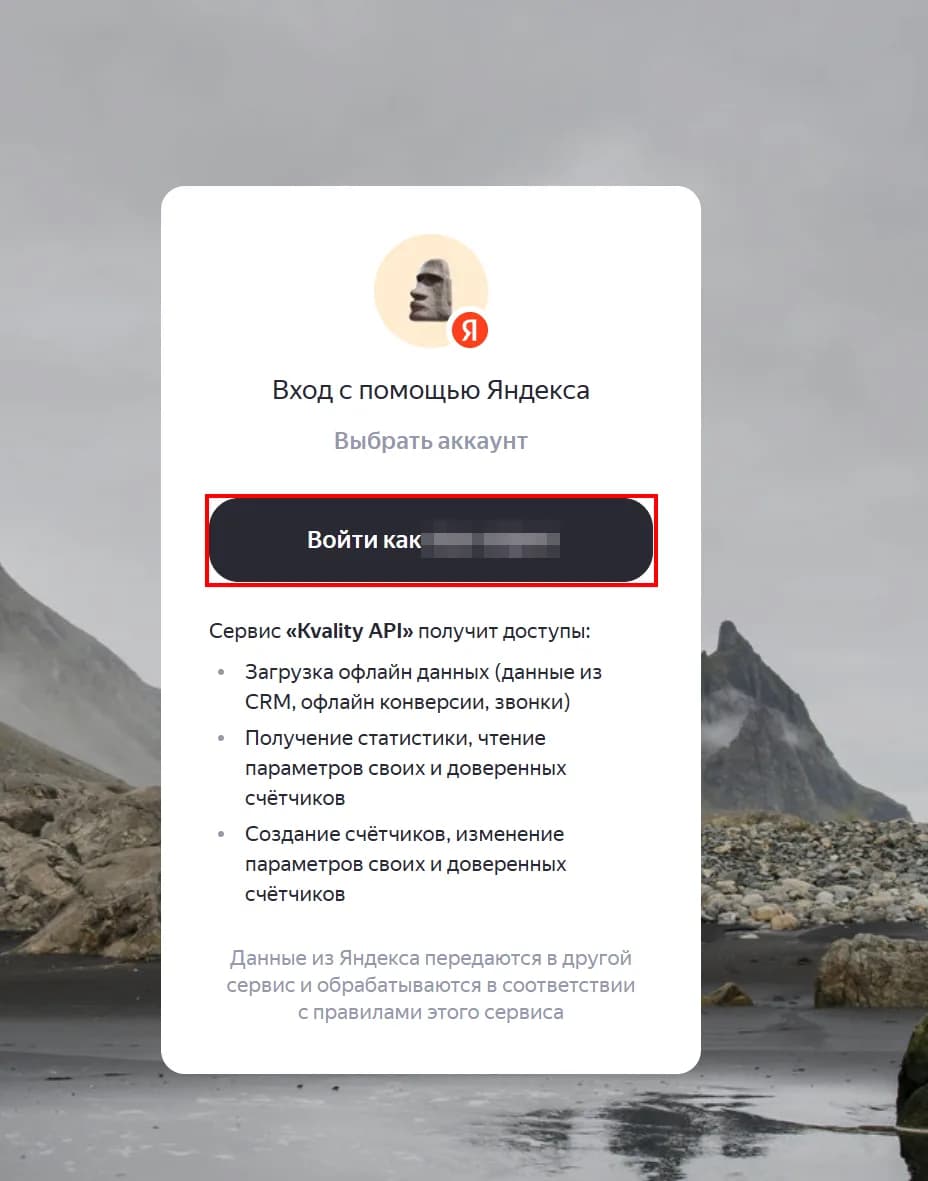
- На странице «Вход с помощью Яндекса» нажмите «Войти как …» под нужным аккаунтом. У этого аккаунта должен быть доступ к вашему счётчику.
- Яндекс покажет токен — скопируйте его целиком.
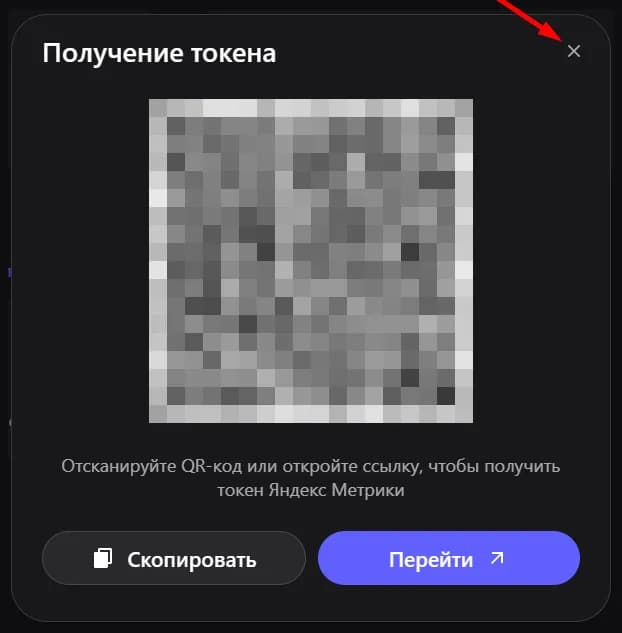
- Закройте окно «Получение токена» крестиком — вы вернётесь к созданию проекта.
- Вставьте токен в поле «Oauth-Токен» и нажмите «Далее».

Токен — как пароль
Никому его не отправляйте и не публикуйте. Если токен попал в чужие руки — получите новый и вставьте его вместо старого.
Шаг 3 из 3. Уведомления в Telegram
Здесь можно сразу привязать Telegram-группу для уведомлений о заявках. Шаг можно пропустить: Telegram и MAX подключаются позже в настройках проекта — см. «Уведомления».
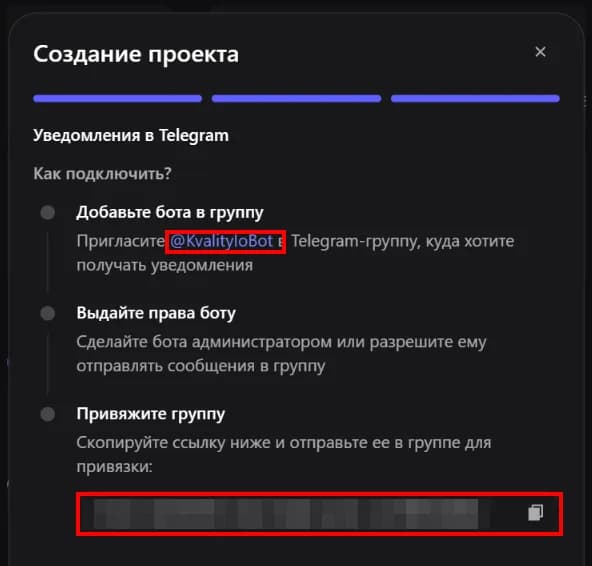
- Добавьте бота в группу — пригласите @KvalityIoBot в группу, куда хотите получать уведомления.
- Выдайте права боту — сделайте его администратором или разрешите отправлять сообщения.
- Привяжите группу — скопируйте ссылку из окна (иконка справа) и отправьте её в этой группе.
Что будет после создания
- Тариф позволяет ещё один проект — проект создаётся, и вы попадаете в раздел «Скрипт» с инструкцией по установке.
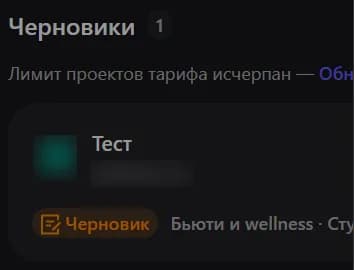
- Лимит проектов тарифа исчерпан — проект создаётся как черновик, и вам предложат сменить тариф. В разделе «Проекты» черновики лежат отдельным блоком «Черновики».
Про тарифы — в разделе «План и баланс».
Где найти проект
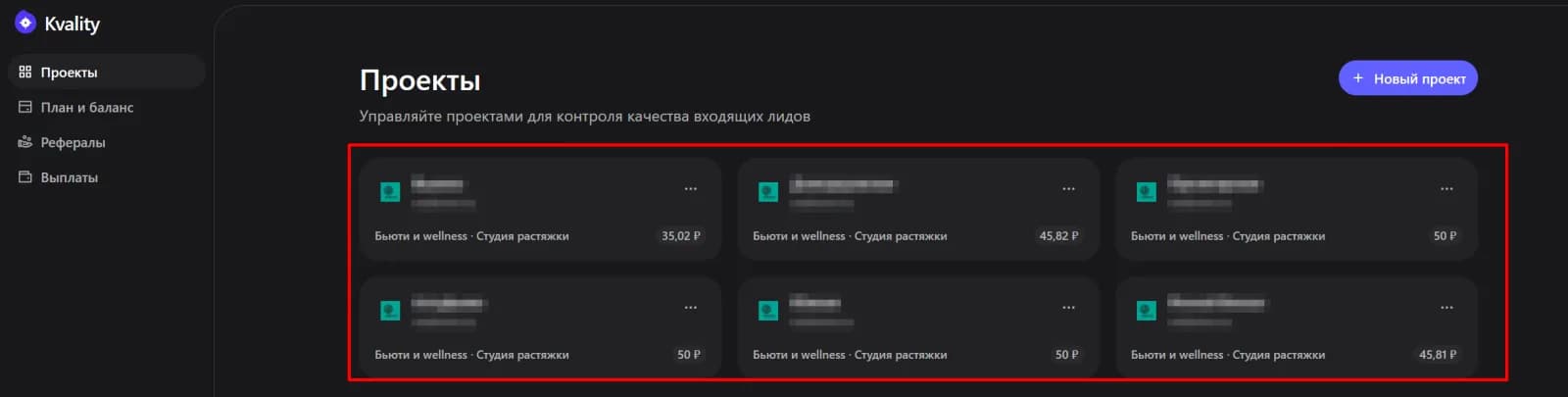
Все проекты собраны на вкладке «Проекты» в главном меню: в карточке — название, сайт, категория и специализация, справа — баланс проекта.
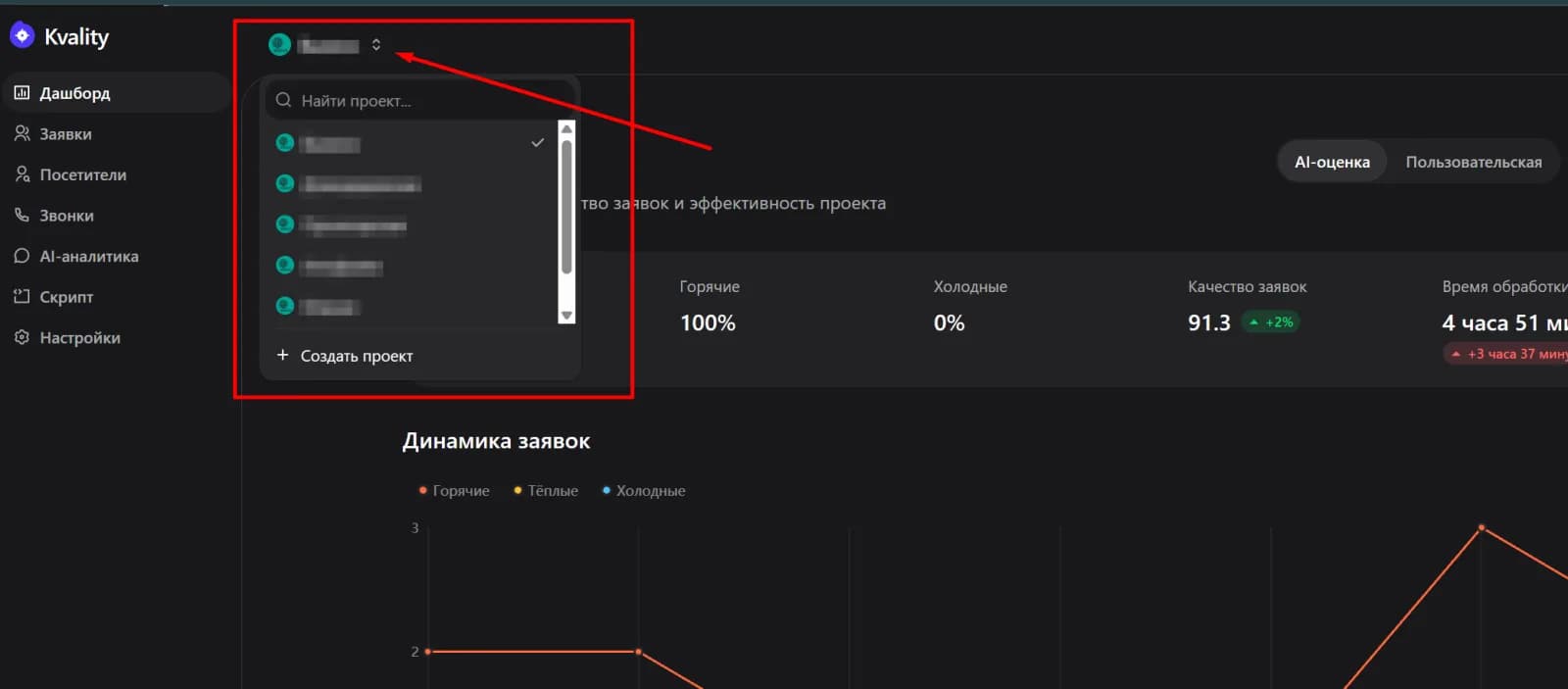
Внутри проекта переключаться между проектами можно в левом верхнем углу: нажмите на название проекта — откроется список с поиском «Найти проект…» и пунктом «Создать проект» внизу.
Остались вопросы?
Напишите в поддержку: @kval_support.
Документация Kvality
Документация Kvality: дашборд, заявки и звонки с AI-оценкой, посетители сайта, AI-ассистент, уведомления в Telegram и MAX, подписка и баланс, подключение коллтрекинга и телефонии (Гудок, Callibri, Calltouch, Mango Office), передача звонков и заявок в Яндекс.Метрику.
Установка скрипта
Раздел «Скрипт» в Kvality: автоматический и ручной режим (LeadTracker.sendForm), куда вставить код, строгий режим, доверенные iframe для квизов Марквиза, проверка установки.