Установка скрипта
Раздел «Скрипт» в Kvality: автоматический и ручной режим (LeadTracker.sendForm), куда вставить код, строгий режим, доверенные iframe для квизов Марквиза, проверка установки.
В разделе «Скрипт» настраивают и устанавливают скрипт на сайт. Вверху — данные проекта: ID счётчика Яндекс Метрики, OAuth-токен (кнопка «Получить токен»), адрес сайта (кнопка «Проверить установку»), переключатель «Строгий режим», блок «Доверенные iframe» и сам код скрипта.
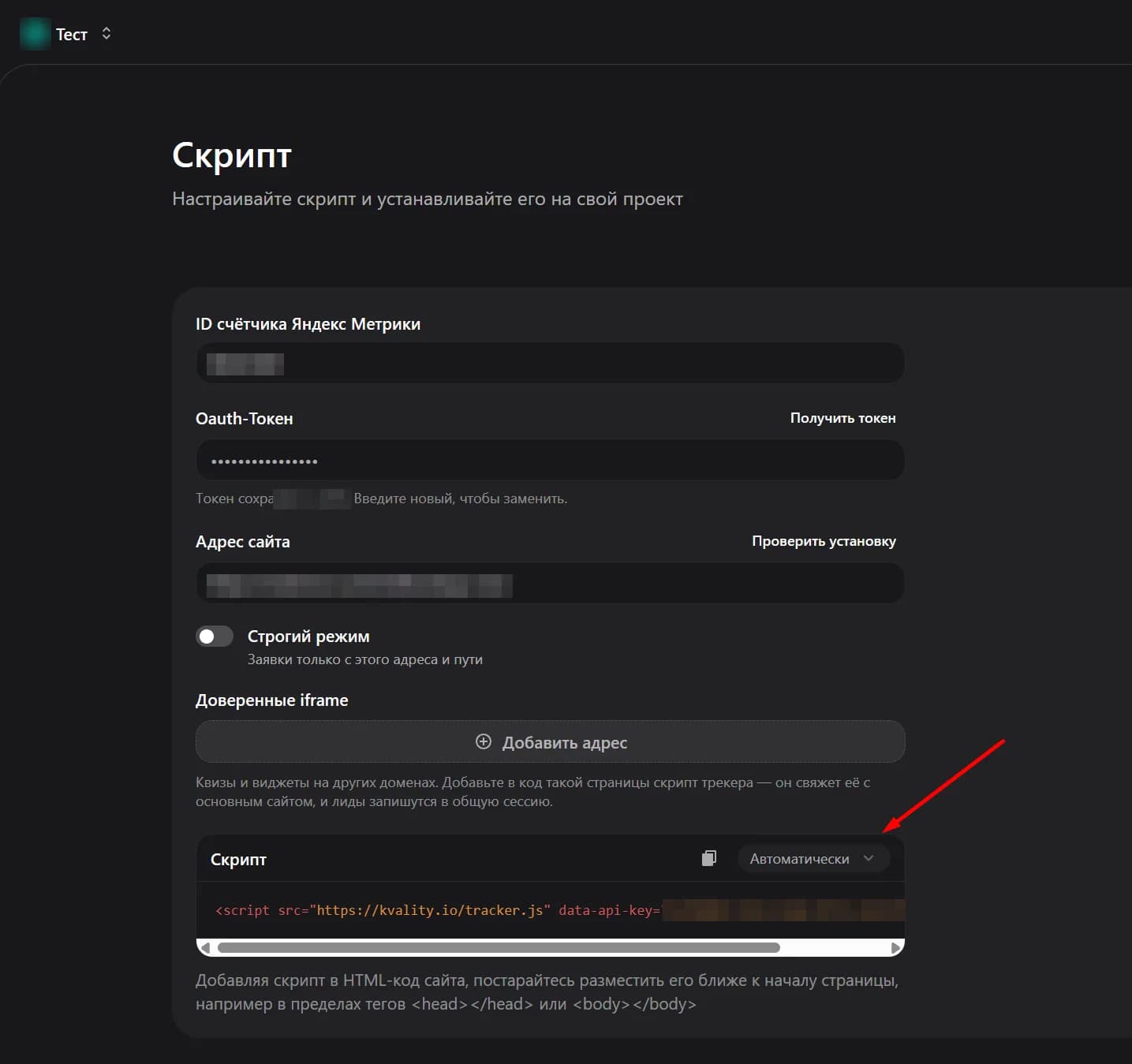
Режим скрипта
В блоке «Скрипт» справа есть список с двумя режимами — код меняется вместе с режимом.
- Автоматически — достаточно одной строки
<script src="https://kvality.io/tracker.js" data-api-key="…">. Скрипт сам находит формы на сайте. - Вручную — скрипт сам формы не ловит, заявку передаёте вы: вызовите
LeadTracker.sendForm(), когда форма успешно отправлена. Подходит для SPA-приложений и нестандартных форм.
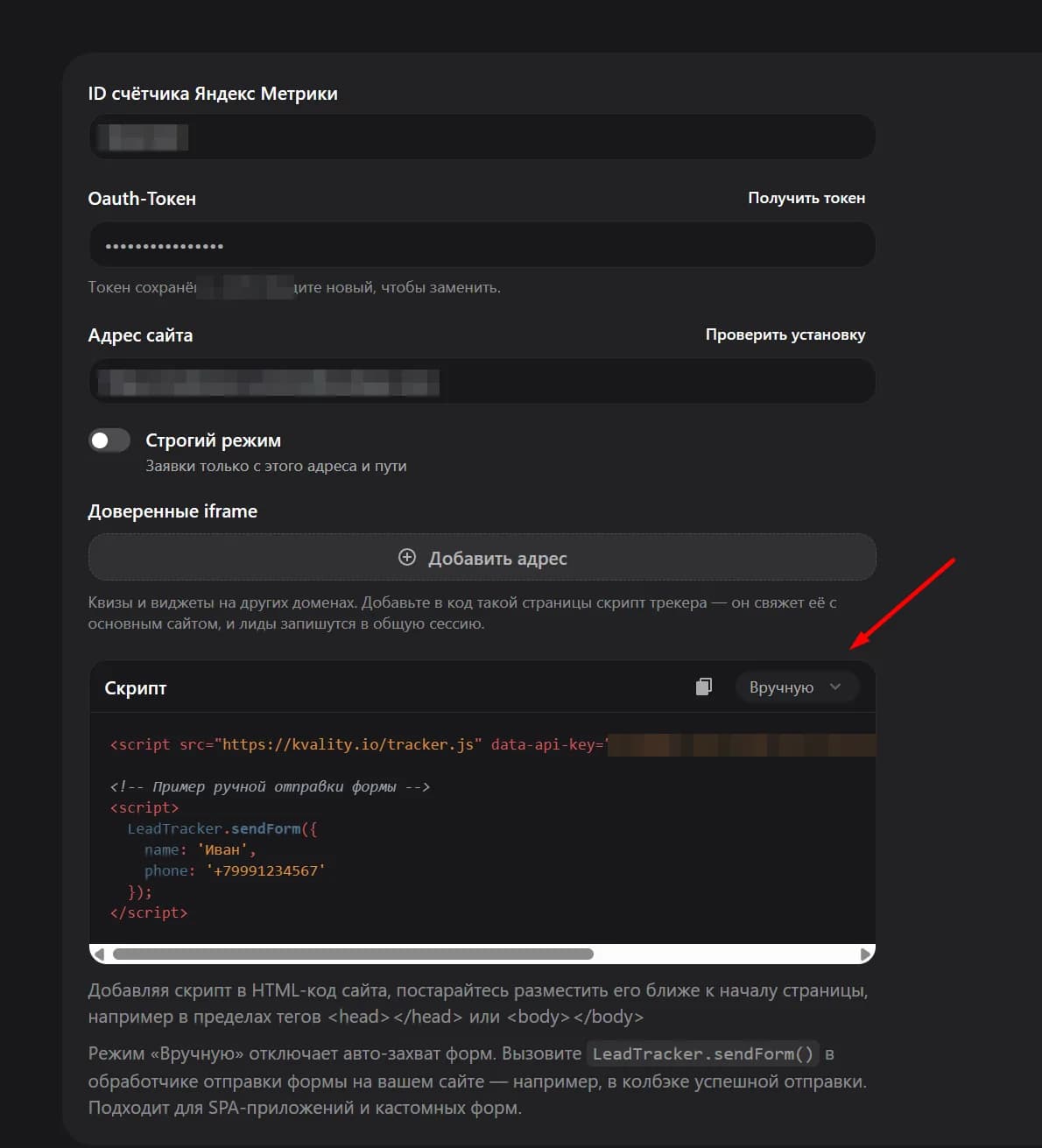
Скопировать код можно иконкой слева от списка режимов.
Пример ручной отправки
- Вставьте скрипт из кабинета в
<head>сайта. В режиме «Вручную» в нём естьdata-disable-auto-detect="true"— это и отключает автоматический захват форм.
<head>
  <script src="https://kvality.io/tracker.js" data-api-key="ВАШ_КЛЮЧ" data-disable-auto-detect="true"></script>
</head>- В обработчике отправки формы, после того как заявка ушла к вам, передайте её в Kvality: имя, телефон и другие поля формы.
<form id="callback-form">
  <input name="name" placeholder="Имя" />
  <input name="phone" placeholder="Телефон" />
  <button type="submit">Отправить</button>
</form>

<script>
  document.getElementById('callback-form').addEventListener('submit', async (event) => {
    event.preventDefault();
    const form = event.target;

    // ваша отправка заявки — в CRM, на почту и т. п.
    await fetch('/api/callback', { method: 'POST', body: new FormData(form) });

    // передаём ту же заявку в Kvality
    LeadTracker.sendForm({
      name: form.elements.name.value,
      phone: form.elements.phone.value
    });
  });
</script>
Куда вставить код
Разместите скрипт ближе к началу страницы — например, внутри тегов <head></head> или <body></body>.
<!doctype html>
<html lang="ru">
  <head>
    <meta charset="utf-8" />
    <title>Мой сайт</title>
    <!-- Kvality: код из раздела «Скрипт», без изменений -->
    <script src="https://kvality.io/tracker.js" data-api-key="ВАШ_КЛЮЧ"></script>
  </head>
  <body>
    <!-- содержимое сайта и формы -->
  </body>
</html>
На конструкторах (Tilda, WordPress и др.) код вставляют в настройках сайта — в блок для своего кода в <head>.
Вставляйте код целиком
data-api-key — уникальный ключ вашего проекта. Не удаляйте его из кода и не публикуйте отдельно.
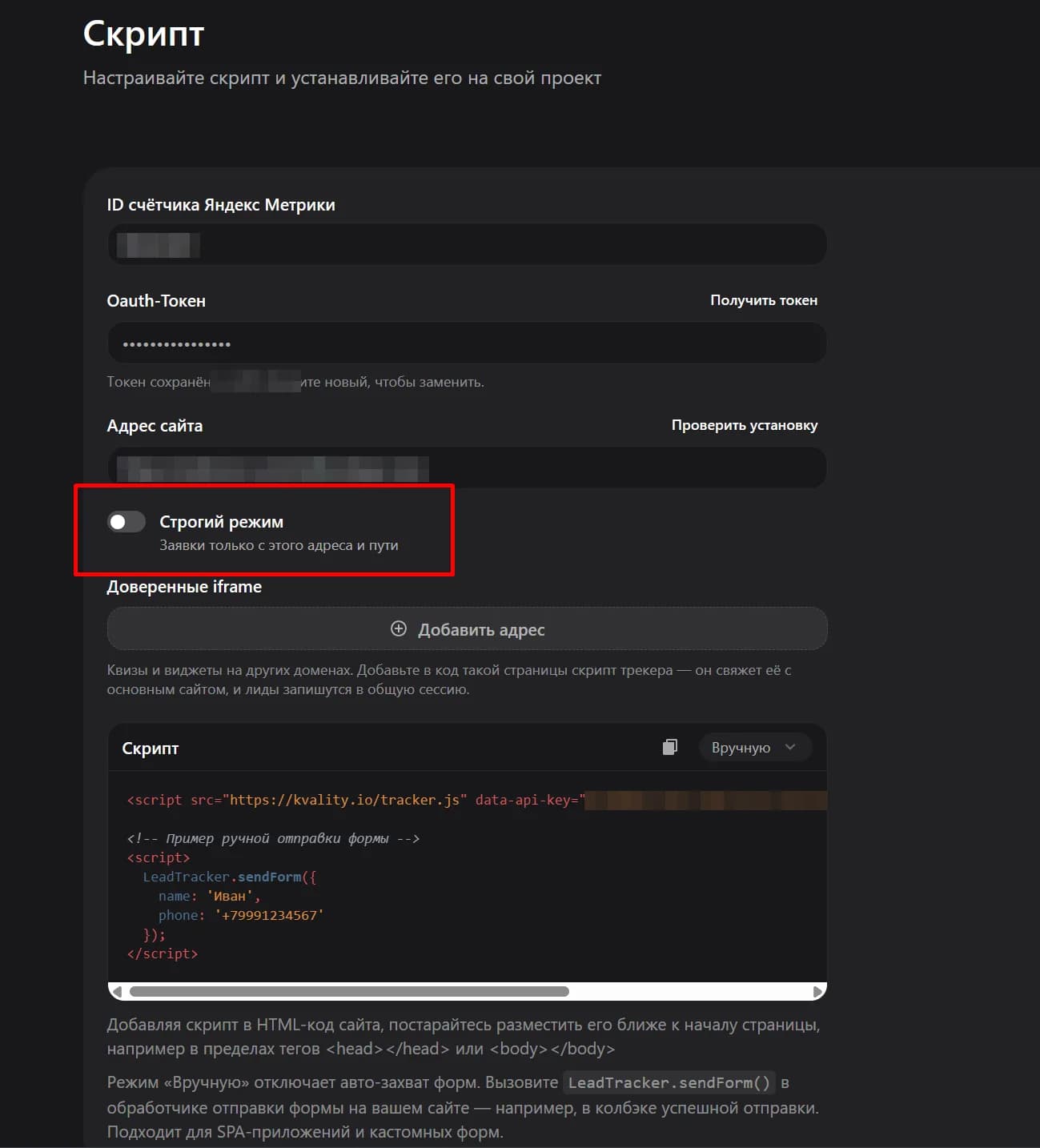
Строгий режим
«Заявки только с этого адреса и пути». Включите, если заявки нужно принимать только с определённой страницы, а не со всего домена. Например, если в адресе проекта указан путь /filial, Kvality будет принимать заявки только с этой страницы, а остальные страницы домена не тронет.
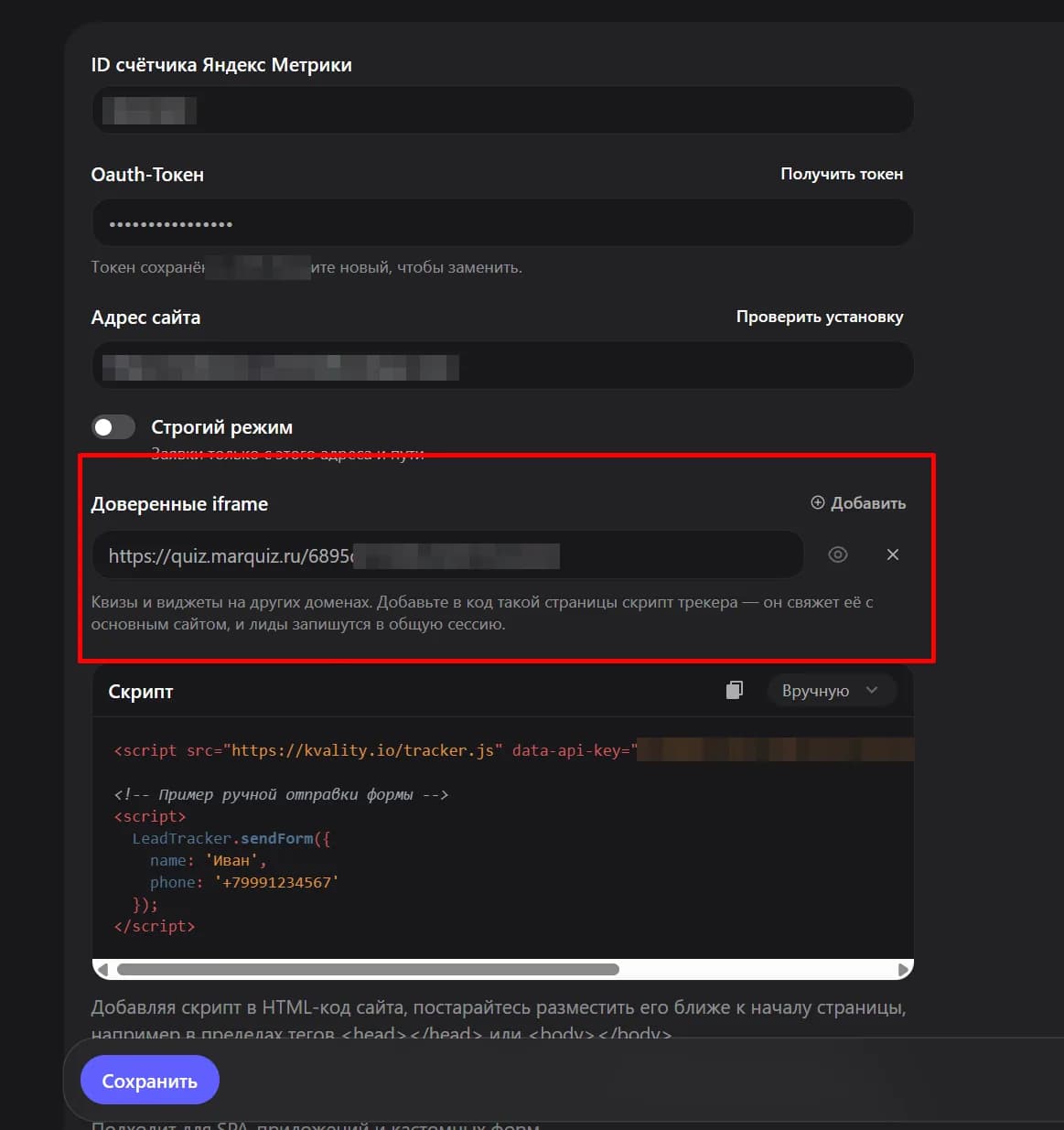
Доверенные iframe
Для квизов и виджетов, встроенных с других доменов. Нажмите «Добавить адрес», вставьте адрес страницы квиза и нажмите «Сохранить». Адрес можно посмотреть (иконка глаза) или удалить крестиком. Заявки из квиза запишутся в общую сессию с основным сайтом.
Один и тот же код — на сайт и в квиз
Если на сайте, например, квиз Марквиза, тот же самый код ставится и на сайт, и в настройки квиза. А адрес квиза добавляется в «Доверенные iframe».
Как это сделать на Марквизе:
- Скопируйте код из раздела «Скрипт» целиком, вместе с ключом.
- Вставьте его на сайт, как описано выше.
- В кабинете Марквиза откройте редактирование квиза, вкладку «Интеграции» и выберите «Свой код».
- Вставьте туда тот же код и сохраните квиз.
- В Kvality в разделе «Скрипт» → «Доверенные iframe» нажмите «Добавить адрес», вставьте адрес квиза и нажмите «Сохранить».
Подробнее о своём коде в квизе — в справке Марквиза.
Проверка установки
Когда скрипт стоит на сайте, нажмите «Проверить установку» рядом с адресом сайта. Что означает каждый ответ и как исправить ошибку — на странице «Проверка установки».
Что дальше
Остались вопросы?
Напишите в поддержку: @kval_support.
Создание проекта
Как создать проект в Kvality: название и адрес сайта, платформа, категория и специализация, «Кого вы ждёте», ID счётчика и OAuth-токен Яндекс.Метрики, привязка Telegram, черновики и переключение между проектами.
Проверка установки
Кнопка «Проверить установку» в Kvality: что означают ответы «Всё работает», «Ключ не передан», «Неверный API-ключ», «Домен не совпадает», «Подписка неактивна», «Сервер не отвечает» и как исправить ошибку.